直接答案:按以下步骤操作,您将获得本站 CloudFlare 批量工具所需的 Email 与 Global API Key。
这篇教程解决什么问题?
教你从 CloudFlare 官方控制台获取 API 凭证,并在九零工具箱 → 个人中心 → API凭证管理中验证保存,用于域名批量解析、批量改 NS、批量添加域名等自动化操作。
详细操作步骤
以下每一步均配有官方控制台截图,请对照红框位置操作。
第1步:登录 CloudFlare
- 打开 CloudFlare 官网并登录您的账户。
官方链接: https://dash.cloudflare.com/login
第2步:复制 Email
- 进入「我的个人资料 / Profile」页面。
- 找到 Email 一栏,完整复制您的登录邮箱,粘贴到上方「Email」输入框。
官方链接: https://dash.cloudflare.com/profile
第3步:查看 Global API Key
- 在同一页面或左侧菜单进入「API 令牌 / API Tokens」。
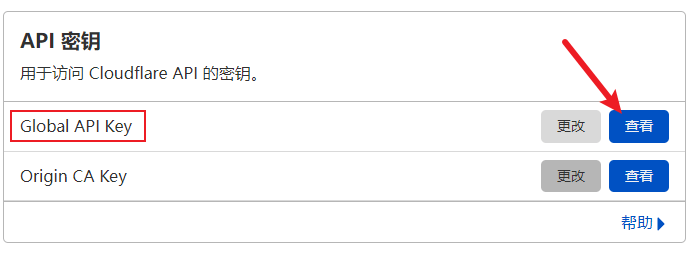
- 找到「Global API Key」一行,点击右侧「查看 / View」。
- 按提示输入 CloudFlare 登录密码(及验证码),即可看到密钥。
- 复制完整 Key,粘贴到上方「API Key」输入框(注意前后不要有空格)。
官方链接: https://dash.cloudflare.com/profile/api-tokens
在本站填写并验证凭证
- 登录九零工具箱,进入「个人中心 → API凭证管理」
- 服务提供商选择「CloudFlare」
- 填写凭证别名(便于区分多个账户)及各 API 字段
- 点击「① 验证凭证」,成功后再点「② 保存凭证」
温馨提示
- 本站使用的是 Global API Key,不是 Scoped API Token;若只有 Token,请在同一页面创建或使用 Global Key。
- 验证失败时,请确认 Email 与 Key 来自同一 CloudFlare 账户。
常见问题 FAQ
如何在九零工具箱添加 CloudFlare API 凭证?
登录后进入个人中心 → API凭证管理,选择 CloudFlare,按本文步骤获取密钥并填入对应字段,先验证再保存。
CloudFlare API 凭证验证失败怎么办?
请核对是否填错字段(如把登录密码当成 API 密码)、是否有多余空格、是否使用了正确环境的密钥;西部数码/Name.com 等需额外开启 API 权限或关闭 2FA 限制。
API 凭证在九零工具箱安全吗?
凭证经加密存储,全站 HTTPS 传输。请勿将密钥发给他人,建议用完可在服务商后台轮换密钥。
CloudFlare 使用 API 还有什么要注意?
本站使用的是 Global API Key,不是 Scoped API Token;若只有 Token,请在同一页面创建或使用 Global Key。
CloudFlare 使用 API 还有什么要注意?
验证失败时,请确认 Email 与 Key 来自同一 CloudFlare 账户。